<初めての無線LAN>
最近は、インターネットに接続する方法として無線LANが流行りつつあり、私も興味が有った。
だけど、
「無線LAN接続は、有線LAN接続よりも接続スピードが落ちる」
と言う欠点が有り、
「折角、高速でインターネットが出来ているのに、
”LANケーブルをつなぐのが邪魔臭いとかLANケーブルが邪魔だ。”
と言うような理由で無線LANに替える必要は無い。」
と、導入を見送っていたのである。
しかし、
・今後、宿泊旅行に行った時、この日記を更新するのに無線LANが有れば便利かも?
・息子の離れでインターネットをするには、無線LANでつなぐと費用が掛からない。
と言う理由で、導入することにした。
そこで、何時もパソコン関係を購入している家電量販店に行き、
・設定が簡単で、(本体のボタンを押せば設定が出来るらしい)
・電波の到達距離が大きい(一応は、80mも電波が届くと書かれていた)
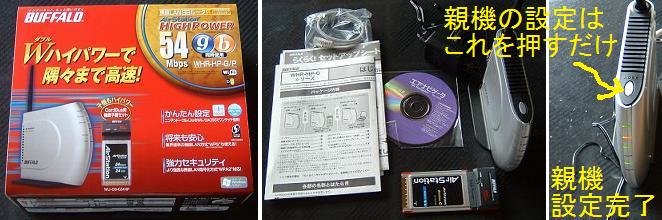
写真のような無線LANセットを買ってきた。
因みに、今回買った無線LANセットの基準は、
・IEEE 802.11bで、理論上のスピードは11Mbps
・IEEE 802.11gで、理論上のスピードが54Mbps
の同時使用タイプで、ハイパワーと唱ってあったものである。
そして、実際に設定を開始。
1)親機本体のセット
・スタンドに本体を填め、
・アンテナを着け、
・AC電源に接続し、
・各ランプ(LED)の様子を確認
・我が町の場合だと、
町が貸与してくれているルーターから出ていて日頃パソコンにつないでいる
LANケーブルを、親機本体の接続口に差し込む
だけで準備は終了。
2)子機のセット
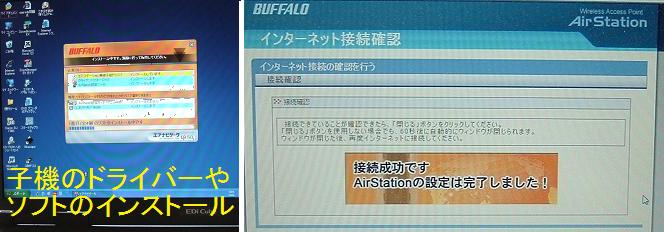
・パソコンにCDを入れて、
・カード式子機のドライバー、
設定用ソフトをパソコンにインストール
・子機をパソコンに挿入し認識させる
これは少々時間が掛かったが、パソコンに出て来る画面の指示どおりにするだけで、
それほど難しいことは無い。
パソコンが苦手な人には「何のことを言っているのか分からない」ことも出て来るが、
指示どおりに、「次に」のボタンをクリックすれば良い。
3)セキュリテイの設定とインターネット接続
・親機本体の自動設定ボタンを押せば、自動で設定してくれ、
・パソコン画面の「インターネットに接続」ボタンをクリックすればつながり、
「接続が出来ました。」
みたいなメッセージが出て、
無線LANが使用可能になった。
のである。
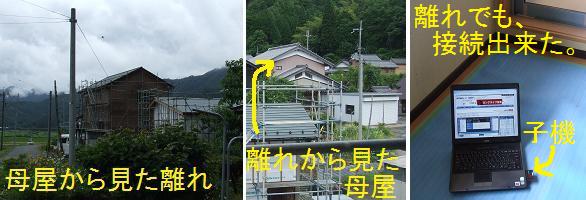
こうしてインターネットの接続が出来たので、次は、息子の離れでもインターネット接続が出来るかの確認である。
無線LAN親機本体の置いてある場所から息子の離れまでは直線にして数十m離れているが、その間に邪魔となる大きな建物が無いので、「多分大丈夫」とは思っていた。
が、もしも繋がらなかったら、無線LANを買った理由の一つが意味無くなるのでかなりショックである。
そんな不安を持ちつつ、無線LANでインターネットにつないだままのノートパソコンを持って母屋を出て息子の離れに向かい、2階に上がって色々なサイトにアクセスしてみたら、ちゃんとつながった。
「バンザイ、バンザイ、バンザ~~~イ!」
この無線LANセットを買って良かった。(涙)
しかし、残念なことも。
と言うのも、やっぱり有線LANよりも無線LANの方が接続スピードが遅いのである。
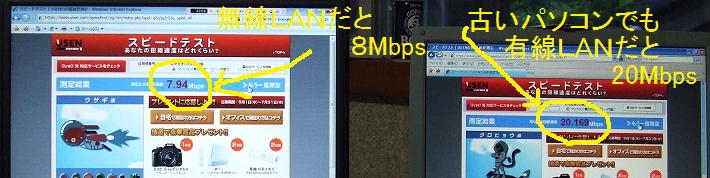
その証拠だが、あるサイトの通信速度テストで試したら、画像のように
・かなり古くて、CPUはセレロン800Mhzでメモリも120Mbしか無い息子のパソコンでも
有線LANでは約20Mbps(bits per second)
出るのに、
・私の新しいパソコンでも、
無線LANでは約7Mbps
しか出ない
と言う結果になったのである。
やれやれ。
だから、
・私は、普段は有線LANでインターネットを行い、必要に応じて無線LANに切り替え、
・息子は、ちょっと遅いけど、新設費用が掛からない無線LANを使う
のが賢いやり方かも知れないと考えている状況である。